
هر چیزی را به USB لپتاپ متصل نکنید؛ راهنمای تشخیص گجتهای خطرناک
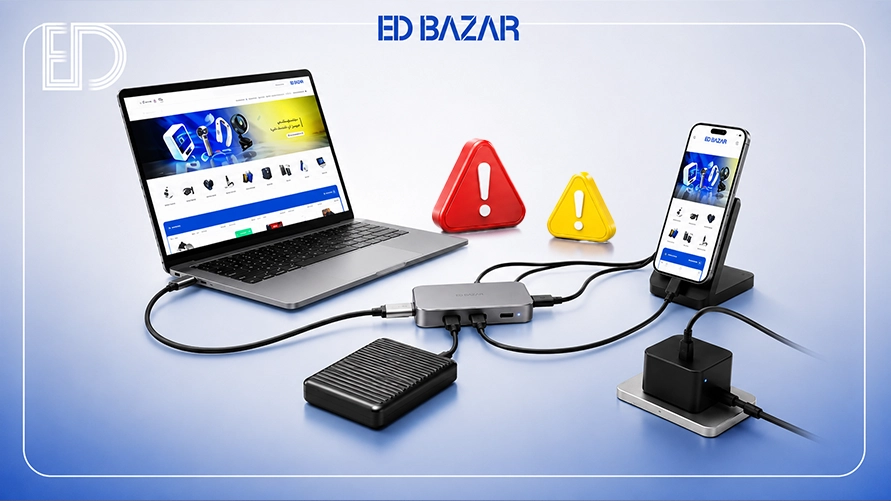
گاهی یک وسیله کوچک و چندصد هزار تومانی میتواند از مسیری به لپتاپ آسیب وارد کند که شاید کمتر به آن توجه کرده باشید؛ پورت USB.
استفاده از پورت USB لپ تاپ آنقدر در زندگی روزمره ما جا افتاده است که امروزه تقریباً بدون فکر، وسایل مختلفی را به آن وصل میکنیم؛ از هارد اکسترنال و فلش گرفته تا چراغ LED، پنکه، گرمکننده لیوان و انواع گجتهای رومیزی. اما پورت USB فقط یک محل اتصال نیست؛ پشت آن یک مسیر الکتریکی قرار دارد که باید همزمان برق، داده و شرایط مختلف خطا را مدیریت کند.
آیا هر وسیلهای که با USB روشن میشود، برای اتصال مستقیم به لپتاپ مناسب است؟خیر، همیشه اینطور نیست.
یک گجت استاندارد و کممصرف معمولاً مشکلی ایجاد نمیکند؛ اما استفاده از تجهیزات بیکیفیت، کابلهای آسیبدیده یا گجتهایی که بیش از توان درگاه USB انرژی مصرف میکنند، ممکن است باعث بروز مشکلاتی مانند غیرفعال شدن پورت، افزایش دمای کابل و سوکت، اختلال در عملکرد تجهیزات جانبی و در شرایط خاص، آسیب به قطعات سختافزاری شود.
هدف این مقاله ایجاد نگرانی درباره استفاده از پورت USB نیست؛ بلکه قصد داریم با بررسی نکات مهم، تفاوت میان خطرات واقعی و نگرانیهای غیرضروری را مشخص کنیم و توضیح دهیم در چه شرایطی بهتر است یک وسیله USB را از لپتاپ جدا کرده یا با احتیاط بیشتری از آن استفاده کنیم.
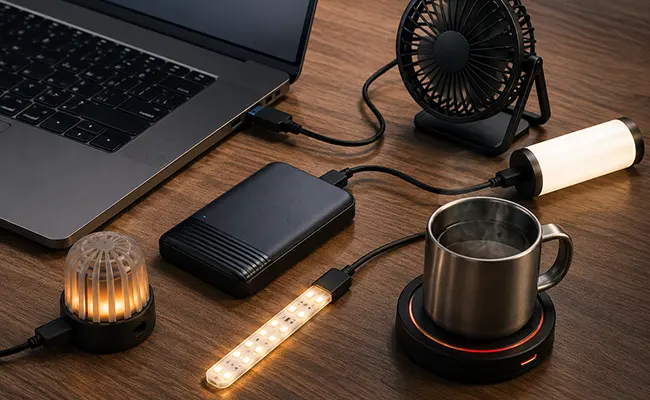
اگر وقت خواندن کل مقاله را ندارید، جدول زیر به طور خلاصه میتواند به شما کمک کند:
| وسیله | وضعیت | کاری که باید انجام دهید | کاری که نباید انجام دهید |
| ماوس و کیبورد استاندارد | ✅ معمولاً کمخطر | از مدل استاندارد استفاده کنید | از تجهیزات معیوب یا دارای کابل آسیبدیده استفاده نکنید |
| فلش و دانگل USB | ✅ معمولاً کمخطر | در صورت سلامت وسیله، استفاده عادی داشته باشید | وسیلهای که بیش از حد داغ میشود را ادامه ندهید |
| پنکه USB کوچک | 🟢 معمولاً قابلاستفاده | مصرف برق و کیفیت ساخت را بررسی کنید | مدلهای بیکیفیت یا دارای موتور و سیمکشی معیوب را طولانیمدت وصل نگذارید |
| چراغ و نوار LED USB | 🟢 معمولاً کمخطر | از مدل استاندارد و کابل سالم استفاده کنید | چند مصرفکننده پرمصرف را بدون بررسی توان به یک هاب یا پورت وصل نکنید |
| گرمکننده لیوان و المنتهای USB | 🟠 نیازمند احتیاط | مشخصات توان مصرفی را بررسی کنید | وسیله پرمصرف را به پورت ناشناخته یا ضعیف متصل نکنید |
| هاب USB بدون آداپتور | 🟠 نیازمند احتیاط | مجموع مصرف تجهیزات متصل را در نظر بگیرید | چند وسیله پرمصرف را همزمان از یک پورت تغذیه نکنید |
| گجت ناشناس یا بدون مشخصات فنی | 🟠 نیازمند احتیاط بیشتر | کیفیت کابل، کانکتور و مشخصات برق را بررسی کنید | صرفاً بر اساس قیمت یا ظاهر محصول تصمیم نگیرید |
| کابل USB آسیبدیده | 🔴 پرریسک | کابل را تعویض کنید | کابل پاره، لهشده یا داغشونده را استفاده نکنید |
| اتصال کوتاه یا داغ شدن غیرعادی | 🔴 هشدار جدی | وسیله را فوراً جدا و بررسی کنید | با وصل و جدا کردن مداوم، مشکل را نادیده نگیرید |
| غیرفعال شدن خودکار پورت USB | 🟠 علامت حفاظتی | گجت و کابل را بررسی کنید و در صورت تکرار استفاده را متوقف کنید | همان وسیله را دوباره و چندباره وصل نکنید و علت را بررسی کنید. |
پورتهای USB روی لپ تاپ چه تفاوتی با هم دارند؟
همه پورتهای USB روی یک لپتاپ الزاماً سرعت و قابلیت یکسانی ندارند. ممکن است دو پورت از نظر شکل مشابه باشند اما از نظر سرعت انتقال داده یا میزان برق قابلتأمین تفاوت داشته باشند .برای درک بهتر تفاوت این پورتها، ابتدا با رایجترین انواع پورت USB آشنا میشویم:
| نوع پورت | شکل ظاهری | کاربرد اصلی | نکته مهم |
| USB Type-A | 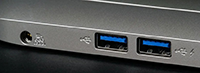 |
اتصال ماوس، کیبورد، فلش، هارد، دانگل و انواع گجتها | رایجترین پورت USB در لپتاپها و کامپیوترهای قدیمیتر |
| USB Type-C | 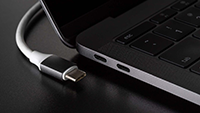 |
انتقال داده، شارژ و اتصال تجهیزات مختلف | قابلیتهای آن میتواند بسته به دستگاه بسیار متفاوت باشد |
| Micro-USB | 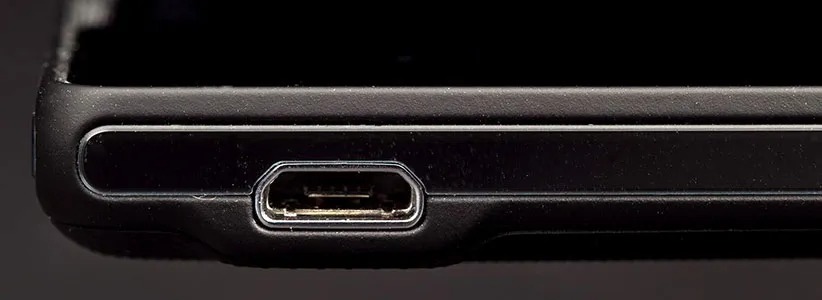 |
بیشتر در تجهیزات و گجتهای قدیمیتر | امروزه در بسیاری از دستگاهها با USB-C جایگزین شده است |
| Mini-USB | 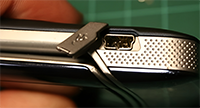 |
تجهیزات قدیمی مانند برخی دوربینها و دستگاههای جانبی | امروزه کاربرد بسیار محدودی دارد |
| USB 3.x Type-A | 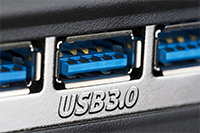 |
انتقال داده با سرعت بالاتر و اتصال تجهیزات پرسرعتتر | ظاهر یا رنگ پورت همیشه معیار قطعی برای تشخیص نسل USB نیست |
نکته: رنگ پورت، مثلاً آبی بودن، بهتنهایی معیار قطعی برای تشخیص نسل USB نیست.
به همین دلیل، شناخت نوع پورت و شکل ظاهری آن تنها قدم اول است؛ مصرف برق گجت، کیفیت کابل و طراحی مدار داخلی آن نیز نقش مهمی در ایمنی و عملکرد اتصال دارند. در ادامه بررسی میکنیم که اتصال یک گجت USB ناشناس یا بیکیفیت چه خطراتی میتواند برای لپتاپ ایجاد کند.
خطر اصلی گجتهای USB بیکیفیت چیست؟
اگر یک گجت درست طراحی شده باشد و مصرف آن با توان قابلتأمین پورت سازگار باشد، معمولاً مشکلی ایجاد نمیکند. مشکل زمانی ایجاد میشود که گجت یا کابل دچار ایراد باشد، مصرف برق بیش از حد شود یا اتصال الکتریکی مناسبی وجود نداشته باشد.
در چنین شرایطی ممکن است:
- وسیله مرتب قطع و وصل شود؛
- پورت USB موقتاً از کار بیفتد؛
- کابل یا سوکت بیش از حد گرم شود؛
- هارد هنگام انتقال اطلاعات قطع شود؛
- لپتاپ خطای مربوط به USB نمایش دهد.
بسیاری از لپتاپها برای مقابله با چنین شرایطی به سیستمهای حفاظتی مجهز هستند و ممکن است قبل از ایجاد آسیب جدی، برق پورت را قطع کنند. بنابراین قطع شدن خودکار پورت لزوماً به معنای خرابی لپتاپ نیست؛ بااینحال، نباید علت این اتفاق را نادیده گرفت.
گجتهای موتوردار USB چه تفاوتی با سایر گجتها دارند؟
چراغ USB و پنکه USB از نظر رفتار الکتریکی یکسان نیستند. موتور هنگام روشن شدن یا تغییر سرعت میتواند جریان متفاوتی مصرف کند. در یک گجت استاندارد، این موضوع در طراحی آن در نظر گرفته شده است. اما اگر موتور یا مدار تغذیه کیفیت مناسبی نداشته باشد، ممکن است باعث ناپایداری یا ایجاد نویز شود. اگر بعد از اتصال یک گجت موتوردار، وسایل دیگر دچار قطع و وصل شدن یا رفتار غیرعادی شدند، گجت، کابل و پورت را بررسی کنید.
اتصال کوتاه؛ خطری که نباید نادیده گرفته شود!
کابل آسیبدیده، سوکت معیوب یا سیمکشی نامناسب در داخل گجت میتواند باعث ایجاد اتصال کوتاه شود. در این حالت، جریان مصرفی ممکن است بهطور غیرعادی افزایش پیدا کند و سیستم حفاظتی لپتاپ برای جلوگیری از آسیب، برق پورت USB را قطع کند. بنابراین، بروز علائمی مانند موارد زیر را جدی بگیرید:
- داغ شدن سریع کابل یا سوکت
- تغییر رنگ یا ذوب شدن سوکت
- بوی پلاستیک داغ یا سوختگی
- قطع شدن مکرر پورت
- ایجاد صدای غیرعادی یا رفتار غیرطبیعی گجت
در صورت مشاهده این نشانهها، وسیله را جدا کنید و تا مشخص شدن علت، دوباره به همان پورت متصل نکنید.
از روی این نشانهها چه چیزی بفهمیم؟
| نشانه | احتمال مشکل | کاری که باید انجام دهید |
| قطع و وصل شدن مکرر وسیله USB | مصرف زیاد یا ناپایداری برق | گجت و کابل را بررسی کنید |
| خاموش شدن ناگهانی هارد | ناپایداری برقرسانی | استفاده را متوقف کنید، مخصوصاً هنگام انتقال اطلاعات |
| از کار افتادن موقت پورت | فعال شدن سیستم حفاظتی | گجت را جدا کنید و دوباره همان وسیله را وصل نکنید تا علت مشخص شود |
| نمایش خطای USB | تشخیص یک وضعیت غیرعادی | وسیله و کابل را بررسی کنید |
| داغ شدن کابل یا سوکت | عبور جریان زیاد یا اتصال نامناسب | فوراً استفاده را متوقف کنید |
| تغییر رنگ یا ذوب شدن سوکت | گرمای غیرعادی | کابل یا گجت را تعویض کنید |
| بوی سوختگی | احتمال آسیب الکتریکی | وسیله را بلافاصله جدا کنید |
| ایجاد نویز در وسایل صوتی | اختلال الکتریکی یا مشکل در گجت | گجت را جدا و منبع مشکل را بررسی کنید |
| از کار افتادن دائمی پورت | احتمال آسیب به مدار پورت | استفاده از پورت را متوقف و آن را بررسی کنید |
چرا بعضی وسایل USB میتوانند روی وایفای و ماوس بیسیم اثر بگذارند؟
در بعضی شرایط، تجهیزات و کابلهای USB 3.x میتوانند نویز فرکانس رادیویی ایجاد کنند. این نویز ممکن است روی ارتباطات بیسیمی که در محدوده ۲٫۴ گیگاهرتز کار میکنند، اثر بگذارد.
به همین دلیل ممکن است بعد از اتصال یک هارد یا هاب USB، با مواردی مثل این روبهرو شوید:
- قطع و وصل شدن ماوس بیسیم
- تأخیر حرکت نشانگر
- کاهش برد ماوس یا کیبورد
- ناپایداری وایفای در بعضی شرایط
قبل از اینکه ماوس را عوض کنید یا تصور کنید اینترنت مشکل پیدا کرده، یک آزمایش ساده انجام دهید:
گیرنده ماوس را از کابل و وسیله USB فاصله دهید.
گاهی فقط جابهجا کردن گیرنده و ایجاد کمی فاصله میتواند مشکل را برطرف کند. استفاده از کابل و تجهیزات باکیفیت و دارای محافظ مناسب نیز میتواند در کاهش این مشکل مؤثر باشد.بنابراین، اگر ماوس بیسیم دقیقاً پس از اتصال یک وسیله USB دچار کندی یا قطعووصل شدن شد، ابتدا خود وسیله USB و محل قرارگیری گیرنده را بررسی کنید. در برخی موارد، مشکل از ماوس یا اینترنت نیست و تنها به دلیل نزدیکی بیش از حد دو وسیله ایجاد میشود.
USB-C؛ یک پورت با قابلیتهای متفاوت
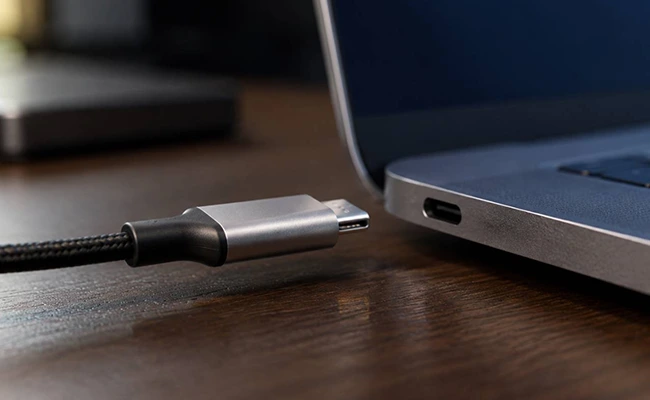
USB-C در لپتاپ، گوشی موبایل، هارد، مانیتور و بسیاری از تجهیزات دیگر استفاده میشود؛ اما همه پورتها و کابلهای USB-C صرف نظر از یکسان بودن شکل پورت، قابلیت یکسانی ندارند. در بعضی دستگاهها USB-C، فقط برای انتقال داده و برق معمولی استفاده میشود، در حالی که برخی تجهیزات از فناوری انتقال توان USB یا USB Power Delivery (USB PD) نیز پشتیبانی میکنند.
در استانداردهای جدید، USB PD میتواند توان انتقالی را تا ۲۴۰ وات برساند. البته این به معنی آن نیست که هر پورت یا کابل USB-C میتواند چنین توانی را منتقل کند. بنابراین، هنگام استفاده از گجتهای USB-C، تنها به ظاهر پورت یا سوکت توجه نکنید و مشخصات فنی دستگاه و کابل را نیز در نظر بگیرید.
آیا کابل USB-C ارزان همیشه خطرناک است؟
خیر. ارزان بودن بهتنهایی به معنی خطرناک بودن نیست. با این حال، هنگام استفاده از توان بالا، بهتر است مشخصات کابل مشخص باشد و محصولی سازگار با دستگاه و شارژر انتخاب شود. دو کابل که هر دو سر USB-C دارند، الزاماً سرعت انتقال داده یا توان یکسانی ندارند. بنابراین، مشکل از USB-C یا ارزان بودن کابل نیست؛ کیفیت ساخت، مشخصات فنی و سازگاری میان کابل، شارژر و دستگاه عواملی هستند که در ایمنی و عملکرد اتصال اهمیت بیشتری دارند.
علائم هشداردهنده مشکل در پورت USB چیست؟
داغ شدن غیرعادی
کمی گرم شدن هنگام استفاده میتواند طبیعی باشد، اما داغ شدن سریع و غیرعادی کابل، سوکت یا پورت باید جدی گرفته شود.
بوی سوختگی
اگر بوی پلاستیک داغ یا سوختگی احساس کردید، فوراً وسیله را جدا کنید.
قطع و وصل شدن مداوم
اگر هارد، فلش مموری یا وسیله دیگری مرتب قطع و وصل میشود، مشکل میتواند از کابل، گجت، هاب یا پورت باشد.
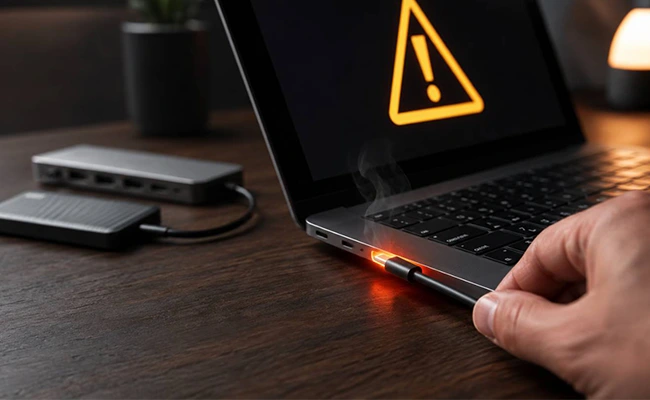
هشدار مربوط به برق USB
اگر لپتاپ هشدار مربوط به اضافهجریان یا وضعیت غیرعادی پورت نمایش داد، همان وسیله را مجدداً و بهصورت مکرر وصل نکنید.
اختلال همزمان در وسایل بیسیم
اگر پس از اتصال یک وسیله USB، ماوس یا کیبورد بیسیم دچار اختلال شد، ابتدا فاصله گیرنده بیسیم و وسیله USB را افزایش دهید.
| مشکل | اولین اقدام |
| پورت داغ شده | گجت را جدا کنید |
| بوی سوختگی | فوراً اتصال را قطع کنید |
| قطع و وصل مداوم | کابل و گجت را بررسی کنید |
| Power Surge | وسیله را دوباره متصل نکنید |
| اختلال ماوس | فاصله دستگاه USB و گیرنده را بیشتر کنید |
| هارد مرتب قطع میشود | کابل و منبع تغذیه را بررسی کنید |
آیا لپتاپهای گرانقیمت ایمنتر هستند؟
نه لزوماً.
قیمت لپتاپ بهتنهایی مشخص نمیکند که پورت USB آن چقدر مقاوم است. طراحی مدار، بخش مدیریت برق و سیستمهای حفاظتی همان مدل اهمیت بیشتری دارند. بنابراین نمیتوان گفت لپتاپهای گرانقیمت، تجاری یا گیمینگ همیشه پورتهای مقاومتری دارند.
«اگر میخواهید درباره اشتباهات رایج هنگام خرید لپتاپ بیشتر بدانید، مقاله "هفت اشتباهی که باعث میشود لپتاپ گرانتری بخرید" را بخوانید.»
آیا هاب USB آداپتوردار امنتر است؟
اگر چند وسیله را همزمان به لپتاپ وصل میکنید یا یکی از آنها مصرف برق بیشتری دارد، هاب USB آداپتوردار میتواند انتخاب مناسبتری باشد. در هاب بدون آداپتور، برق وسایل متصل از پورت لپتاپ تأمین میشود؛ اما در مدل آداپتوردار، بخشی از برق موردنیاز تجهیزات از یک منبع جداگانه تأمین میشود. این موضوع وابستگی چند وسیله به برق یک پورت لپتاپ را کاهش میدهد. با این حال، هاب آداپتوردار محافظ کامل لپتاپ نیست. اگر یکی از گجتها یا کابلها خراب باشد، همچنان ممکن است مشکل ایجاد شود.
برای گجتهایی که فقط به تامین برق نیاز دارند، از لپتاپ برق نگیرید
اگر وسیلهای مانند پنکه، چراغ LED یا گرمکننده لیوان فقط به برق نیاز دارد و قرار نیست با لپتاپ تبادل اطلاعات داشته باشد، بهتر است در صورت سازگاری مشخصات فنی آن را به شارژر دیواری، پاوربانک یا یک منبع برق USB مستقل متصل کنید. در این حالت، برق گجت از پورت لپتاپ تأمین نمیشود و در لپتاپهای باتریدار، مصرف انرژی باتری نیز کاهش مییابد.
ولتاژ و جریان خروجی منبع برق باید با مشخصات گجت سازگار باشد.
آیا گجتهای USB باتری لپتاپ را سریعتر خالی میکنند؟
بله. هر وسیلهای که برق خود را از لپتاپ دریافت کند، بخشی از انرژی باتری را مصرف میکند.
| گجت USB | اثر احتمالی بر مصرف باتری |
| دانگل کوچک | بسیار کم |
| ماوس و کیبورد | کم |
| فلش مموری | کم |
| چراغ LED کوچک | کم تا متوسط |
| پنکه USB | متوسط |
| هارد اکسترنال | متوسط تا زیاد |
| نوار LED پرمصرف | متوسط تا زیاد |
| گرمکن لیوان | زیاد |
چکلیست نحوه تشخیص کابل یا گجت USB مشکلدار
| دستگاه | وضعیت مناسب | نشانه هشدار |
| کابل | سالم و بدون آسیب | پارگی، لهشدگی یا بریدگی |
| سوکت | صاف و سالم | لق، کج یا تغییررنگداده |
| دمای کابل و سوکت | دمای عادی | داغ شدن سریع یا غیرعادی |
| بوی وسیله | بدون بوی خاص | بوی پلاستیک داغ یا سوختگی |
| عملکرد پورت | اتصال پایدار | قطع و وصل شدن مداوم |
| سایر وسایل USB | بدون مشکل | اختلال همزمان |
| هشدار لپتاپ | بدون پیام غیرعادی | هشدار برق یا مشکل USB |
| رفتار گجت | عملکرد عادی | صدای غیرعادی، لرزش یا خاموش و روشن شدن |
| مشخصات برق | مشخص و قابلبررسی | مشخصات نامعلوم |
چه زمانی باید گجت USB را از لپتاپ جدا کنیم؟
اگر با داغ شدن شدید، بوی سوختگی، تغییر رنگ سوکت، قطع شدن مکرر پورت یا رفتار غیرعادی برق روبهرو شدید، وسیله را فوراً جدا کنید.
اگر یک گجت مرتب باعث از کار افتادن پورت میشود یا وسایل دیگر را دچار مشکل میکند، تا مشخص شدن علت از آن استفاده نکنید.
اگر یک گجت بهجای اینکه فقط کار خودش را انجام دهد، باعث نگرانی درباره سلامت پورت USB لپتاپ میشود، ادامه استفاده از آن ارزش ریسک کردن ندارد.
جمعبندی؛ آیا گجتهای USB واقعاً به لپتاپ آسیب میزنند؟
خیر؛ گجتهای USB بهخودیخود دشمن لپتاپ نیستند. پورت USB برای اتصال وسایل جانبی و تأمین برق آنها طراحی شده است و لپتاپها نیز معمولاً از سیستمهای حفاظتی برخوردارند. با این حال، گجت معیوب، کابل آسیبدیده، اتصال نامناسب یا مصرف غیرعادی میتواند باعث قطع شدن پورت، داغ شدن کابل و سوکت، ناپایداری تجهیزات و در شرایط خاص، آسیب سختافزاری شود. همچنین برخی تجهیزات USB 3.x ممکن است در شرایط خاص روی ارتباطات بیسیم ۲٫۴ گیگاهرتز تأثیر بگذارند؛ این موضوع لزوماً به معنی خرابی لپتاپ نیست. بنابراین، اگر یک گجت سالم و استاندارد با کابل مناسب و مصرف متناسب دارید، معمولاً دلیلی برای نگرانی وجود ندارد.
اما اگر وسیلهای باعث داغ شدن غیرعادی، بوی سوختگی، قطع شدن پورت، قطع و وصل شدن هارد یا رفتار غیرعادی تجهیزات شد، آن را جدا کنید و علت را بررسی کنید. قرار نیست هر گجت USB لپتاپ شما را از کار بیندازد؛ اما ارزش ندارد به خاطر یک وسیله ارزان، سلامت پورت یا اطلاعات مهم خود را به خطر بیندازید.
سوالات متداول
آیا پنکه USB میتواند لپتاپ را خراب کند؟
در حالت عادی نه. خطر بیشتر مربوط به گجت یا کابل معیوب و مصرف غیرعادی است.
آیا گجتهای USB باتری لپتاپ را سریعتر خالی میکنند؟
بله. هر وسیلهای که از لپتاپ برق بگیرد، بخشی از انرژی باتری را مصرف میکند.
آیا هاب USB آداپتوردار بهتر است؟
برای استفاده همزمان از چند وسیله یا تجهیزات پرمصرف، معمولاً انتخاب مناسبتری است؛ چون بخشی از برق را از آداپتور جداگانه تأمین میکند.
آیا USB 3.x میتواند روی وایفای اثر بگذارد؟
بله، در شرایط خاص نویز برخی تجهیزات و کابلهای USB 3.x میتواند روی ارتباطات ۲٫۴ گیگاهرتز اثر بگذارد.
آیا USB-C میتواند لپتاپ را بسوزاند؟
خود USB-C خطرناک نیست. مشکل بیشتر از کابل، شارژر یا گجت معیوب و ناسازگار ناشی میشود.
اگر پورت USB داغ شود چه کنیم؟
گجت را جدا کنید و تا مشخص شدن علت، دوباره از همان کابل یا وسیله استفاده نکنید.
آیا هشدار مربوط به اضافهجریان یعنی لپتاپ خراب شده است؟
نه. این هشدار میتواند نشاندهنده تشخیص جریان غیرعادی و فعال شدن سیستم حفاظتی پورت باشد.
آیا گجت USB ارزان خطرناک است؟
نه لزوماً. اما محصولی با مشخصات نامعلوم یا کیفیت ساخت پایین میتواند ریسک بیشتری داشته باشد.
آیا پنکه یا چراغ USB را به شارژر موبایل وصل کنیم؟
اگر ولتاژ و جریان خروجی شارژر با مشخصات گجت سازگار باشد، برای وسیلهای که فقط به برق نیاز دارد میتواند گزینه مناسبی باشد.
آیا همه گجتهای USB خطرناک هستند؟
خیر. بیشتر تجهیزات استاندارد و سالم برای استفاده با USB مشکلی ایجاد نمیکنند.