




آموزش آپدیت بایوس (BIOS) مادربردهای ایسوس
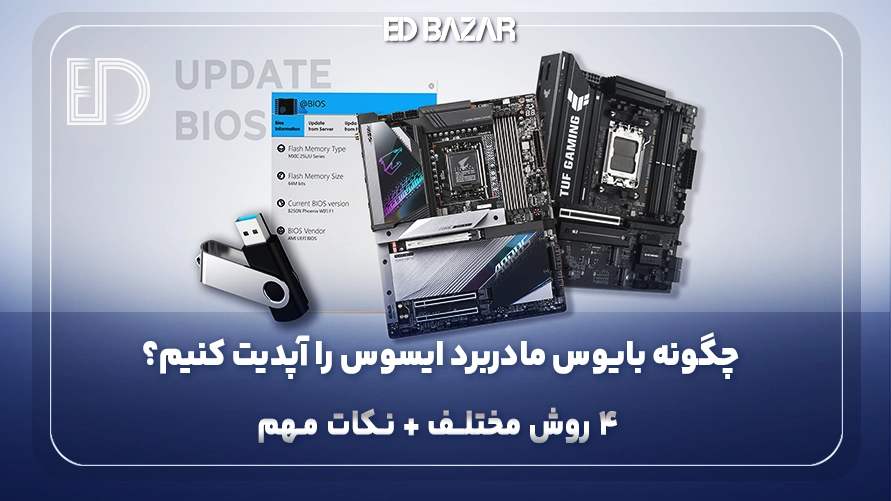
نحوه آپدیت بایوس (BIOS) مادربردهای ایسوس، یکی از متداول ترین سوالات کاربران از تیم پشتیبانی ما در فروشگاه اینترنتی هدف است. میتوان گفت بیش از نیمی از مادربردهای موجود در بازار ایران به برند ایسوس تعلق دارد و همین مسئله موجب شده تا کاربران مادربردهای این شرکت سوالات فراوانی در زمینه به روزرسانی Bios مادربردهای خود داشته باشند. پس از انتشار نوشتهای در رابطه با "نحوه به روزرسانی مادربردهای گیگابایت" اکنون تصمیم داریم که به شکلی جامع به بررسی چگونگی آپدیت بایوس مادربردهای ایسوس بپردازیم.
نحوه آپدیت بایوس مادربرد ایسوس، یکی از متداول ترین سوالات کاربران از تیم پشتیبانی ما در فروشگاه اینترنتی ادبازار است. میتوان گفت بیش از نیمی از مادربردهای موجود در بازار ایران به برند ایسوس تعلق دارد و همین مسئله موجب شده تا کاربران مادربردهای این شرکت سوالات فراوانی در زمینه به روزرسانی Bios مادربردهای خود داشته باشند. پس از انتشار نوشتهای در رابطه با «نحوه به روزرسانی مادربردهای گیگابایت» اکنون تصمیم داریم که به شکلی جامع به بررسی چگونگی آپدیت بایوس مادربردهای ایسوس بپردازیم.
اهمیت آپدیت بایوس ایسوس چیست؟
در مادربردهای جدید ایسوس، آپدیت بایوس نسبت به گذشته اهمیت بیشتری دارد، زیرا:
- پشتیبانی از CPUهای جدید AMD و Intel معمولاً فقط با نسخههای جدید BIOS فعال میشود.
- رفع باگهای حیاتی سیستم
- بهبود سازگاری با رمها و SSDهای نسل جدید
- بهبود پایداری سیستم و حل مشکل بوت طولانی
حال که به اهمیت آپدیت بایوس مادربرد asus آشنا شدید به روشهای آپدیت آن میپردازیم. با ما همراه باشید.
آموزش آپدیت بایوس مادربرد ایسوس
برای بهروزرسانی مادربردهای ایسوس از ۴ روش مختلف میتوانید اقدام کنید:
۱. استفاده از ماژول EZ Flash
۲. استفاده از نرمافزار EZ Update
۳. روش USB BIOS FlashBack
۴. روش جدید Internet BIOS Update (آپدیت مستقیم از داخل UEFI)
توضیحات بیشتر را در ادامه بخوانید.
۱. استفاده از ماژول EZ Flash
رایجترین، سریعترین و مطمئنترین روش برای آپدیت BIOS مادربردهای ایسوس استفاده از ماژول EZ Flash است. EZ Flash مستقیماً از داخل محیط BIOS اجرا میشود و کمترین ریسک خطا را دارد. به همین دلیل، این روش هم برای کاربران تازهکار و هم برای کاربران حرفهای توصیه میشود.
۲. استفاده از نرمافزار EZ Update
EZ Update امکان بهروزرسانی بایوس از داخل ویندوز را فراهم میکند و در نسخههای جدید در نرمافزار Armory Crate و MyASUS ادغام شده است. با وجود سادگی ظاهری، این روش نسبت به EZ Flash زمانبرتر است و بیشتر برای کاربران حرفهای پیشنهاد میشود.
۳. روش USB BIOS FlashBack
روش USB BIOS FlashBack فقط روی برخی مادربردهای ASUS قابل اجراست و بیشتر برای مواقعی کاربرد دارد که سیستم بوت نمیشود یا BIOS آسیب دیده است. اگرچه FlashBack میتواند مادربرد را نجات دهد، اما برای کاربران تازهکار ممکن است با مشکلاتی مانند صفحه سیاه (BlackScreen) همراه باشد.
۴. روش جدید Internet BIOS Update
امکان اپدیت بایوس مادربرد ایسوس در مادربردهای جدید بهصورت مستقیم از داخل UEFI و بدون نیاز به فلش USB فراهم شده است. این روش فقط به اتصال اینترنت نیاز دارد و بهخصوص برای کاربران تازهکار، سادهترین و کمخطاترین گزینه محسوب میشود.
نکات مهم پیش از آپدیت BIOS مادربرد ایسوس به روش EZ Flash
پیش از به روزرسانی بایوس مادربرد ایسوس به نکات کلیدی زیر حتما توجه کنید:
- حتما از تمامی درایوهای خود بکاپ تهیه کنید.
- چنانچه تصمیم به آپدیت بایوس لپ تاپ ایسوس خود دارید، حتما لپ تاپ خود را به شارژر متصل کنید. خاموش شدن سیستم و یا Restart شدن آن در زمان آپدیت مادربرد ایسوس میتواند مشکلات جدی برای شما ایجاد کند!
- ظاهر ماژول EZ Flash در نسخههای مختلف میتواند کمی متفاوت باشد. این مسئله اصلا چیز مهمی نیست و چنانچه مشکلی در این زمینه داشتید، میتوانید از طریق بخش نظرات در پایین این صفحه، سوال خود را مطرح کنید.
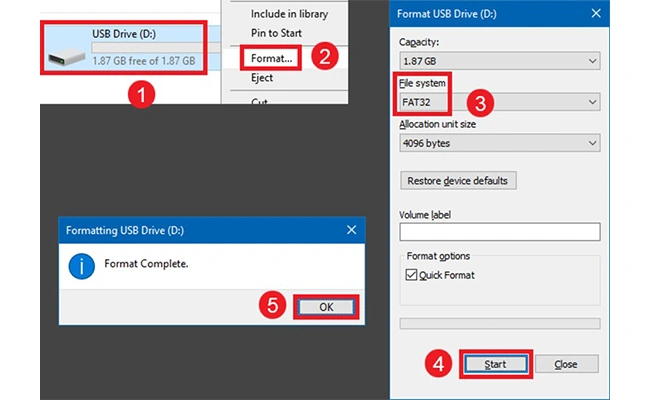
- برای اپدیت بایوس ایسوس از طریق روش EZ Flash، فقط به یک فلش USB با فرمت FAT 32 نیاز دارید. برای تغییر فرمت کافیست فلش USB خود را به کامپیوتر متصل کرده و روی آن کلیک راست کنید.
- در منو کلیک راست روی گزینه Format کلیک کرده و نهایتا در پنجره باز شده، گزینه File system را بر روی FAT32 تنظیم کنید. با کلیک روی گزینه Start، فلش شما به فرمت Fat32 تغییر خواهد یافت. توجه داشته باشید که با انجام این کار، تمامی فایلهای موجود روی فلش USB، پاک خواهند شد.
دانلود آخرین نسخه BIOS مادربرد ایسوس قبل از آپدیت با EZ Flash
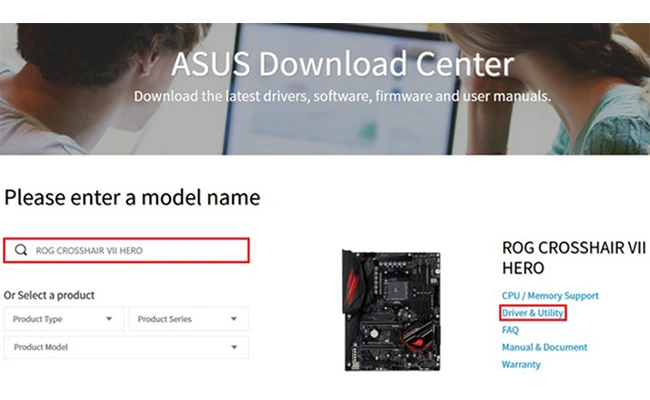
- برای دانلود آخرین نسخه بایوس مادربرد خود، کافیست وارد سایت ایسوس شوید و با جستجوی مدل مادربرد خود، آخرین نسخه بایوس مادربرد و یا لپ تاپ خود را دانلود کنید.
- برای این کار پس از جستجوی مدل مادربرد خود، روی گزینه "Driver & Utility" کلیک نمایید.
- در صفحه جدید، مجددا روی سربرگ Driver & Utility کلیک کرده و پس از آن بر روی Bios & Firmware کلیک کنید. با انجام این کار، آخرین بایوس مادربرد شما برایتان به نمایش در خواهد آمد و با کلیک روی کلید قرمزرنگ Download، فرآیند دانلود بایوس آغاز خواهد شد.
- فایل دانلودی با فرمت ZIP خواهد بود. شما باید محتوای این فایل ZIP را به فلش USB که در مرحله قبل به فرمت FAT32 تغییر دادیم انتقال دهید. فایل مورد نظر ما، با فرمت CAP بوده و نام آن، همان نام مادربرد شما خواهد بود. مثال: ROG-CROSSHAIR-VIII-EXTREME-BIOS.CAP
- پس از اطمینان از وجود فایل بایوس با فرمت CAP در فلش USB، از اتصال صحیح فلش USB به پورت مادربرد مطمئن شده و وارد مرحله بعد میشویم.
آموزش آپدیت بایوس مادربرد ایسوس با EZ Flash
با رعایت موارد گفته شده در بالا حال وارد منوی بایوس شوید. برای این کار فقط کافیست زمانی که سیستم شما در حال بوت شدن است، همزمان با نمایش لگو ایسوس یا زیربرندهای آن مثل TUF و ROG، کلید DEL روی کیبورد خود را فشار دهید.
ورود به حالت Advanced Mode
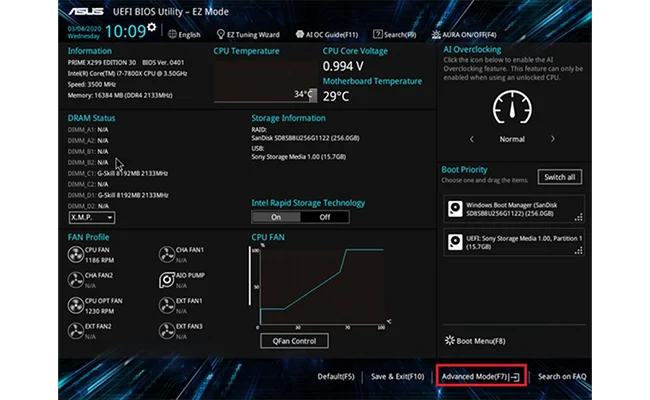
پس از نمایش منوی بایوس، باید با کلیک روی گزینه Advanced Mode در پایین صفحه، وارد حالت پیشرفته شوید. این کار از طریق فشردن کلید F7 نیز قابل انجام است.
دسترسی به ابزار ASUS EZ Flash
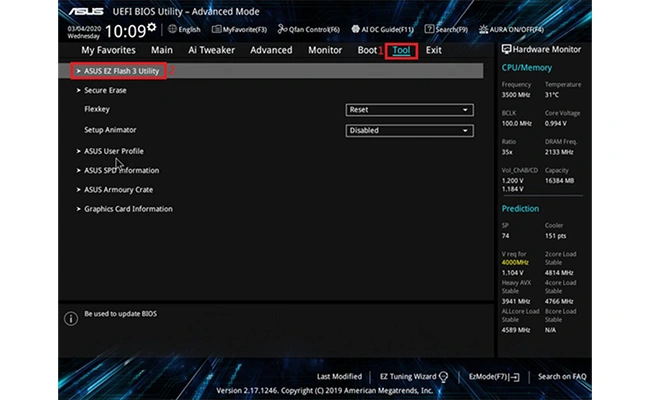
پس از وارد شدن به حالت Advanced، باید روی گزینه Tool در سربرگ کلیک نمایید. در میان گزینههای به نمایش درآمده در زبانه Tool، روی گزینه ASUS EZ Flash کلیک کنید. مادربرد مورد استفاده ما به EZ Flash 3 مجهز شده که آخرین نسخه این ماژول میباشد. در سیستم شما ممکن است این ورژن متفاوت باشد که تاثیری در نتیجه پایانی نخواهد داشت.
انتخاب فایل بایوس از فلش USB
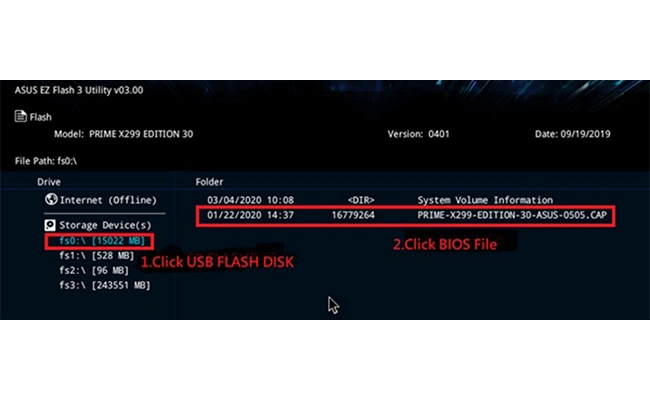
پس از باز شدن پنجره ماژول EZ Flash، از قسمت Storage Device، فلش USB خود را انتخاب کنید. چنانچه مراحل قبل را به درستی طی کرده باشید، فایل بایوس سیستم با فرمت CAP برای شما قابل مشاهده و نصب خواهد بود.
شروع فرآیند آپدیت BIOS
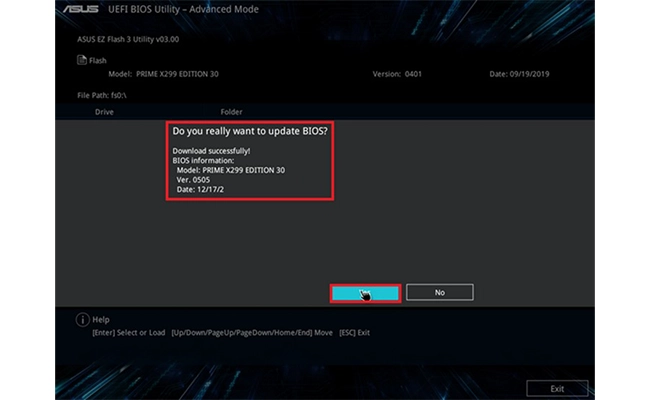
نهایتاً فقط کافیست که روی فایل آپدیت بایوس با پسوند .cap کلیک کرده و در پنجره بعدی روی گزینه Yes کلیک نمایید. با انجام این کار فایل اجرا خواهد شد و مشخصات بایوس جدید برای شما به نمایش در خواهد آمد. در این مرحله نیز کافیست که روی گزینه Yes کلیک کنید.
توجه داشته باشید که چنانچه بایوس فعلی شما بهروز باشد و نسخه موجود بر روی فلش از برتری نسبت به نسخه فعلی بهرهمند نباشد، سیستم به شما اجازه ورود به مرحله بعد را نخواهد داد.
پایان موفقیتآمیز آپدیت بایوس
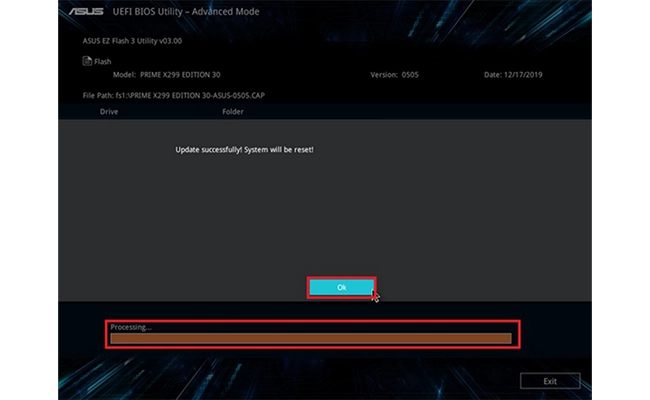
با انجام این کار مراحل نصب بایوس آغاز خواهد شد. همزمان با به پایان رسیدن مراحل آپدیت، پیغامی با متن
"!Update successfully! System will be reset" برای شما به نمایش درخواهد آمد. این پیام به معنای موفقیتآمیز بودن نصب آپدیت بایوس است. با کلیک بر روی گزینه OK در پایین این پنجره، سیستم شما ریبوت خواهد شد و از این پس با بایوس جدید اجرا میشود.
نکات مهم:
- پس از ریبوت شدن سیستم به هیچ وجه تا بالا آمدن مجدد ویندوز، اقدام به فشردن کلید پاور، ریست و یا قطع اتصال برق نکنید.
- اولین بوت شدن سیستم ممکن است کمی طولانی تر از همیشه باشد و این اصلا جای نگرانی ندارد، چرا که مادربرد در حال بهینه سازی بایوس جدید است و پس از آن بایوس نیز ارتباط خود با اجزای مختلف رایانه را بهبود میبخشد. اکنون بایوس جدید به ارتباط صحیح مادربرد شما با اجزای مختلف رایانه نظارت دارد و سیستم شما با آخرین نسخه بایوس در حال اجراست.
آموزش آپدیت بایوس ایسوس به روش Internet BIOS Update
در مادربردهای جدید ASUS، امکان بهروزرسانی BIOS بهصورت مستقیم از داخل محیط UEFI و بدون نیاز به فلش USB فراهم شده است. این روش، سریعترین و سادهترین گزینه برای کاربران تازهکار محسوب میشود و تنها به اتصال اینترنت پایدار نیاز دارد.
در ادامه به مراحل گامبهگام آپدیت با Internet BIOS Update میپردازیم.
۱. اتصال سیستم به اینترنت
بهتر است از اتصال کابلی (LAN) استفاده کنید تا احتمال قطعی و خطا کاهش یابد.
۲. ورود به محیط BIOS
سیستم را ریاستارت کرده و همزمان با روشن شدن، کلید DEL را فشار دهید تا وارد محیط BIOS شوید.
۳. وارد شدن به حالت Advanced Mode
در صفحه BIOS، با کلیک روی گزینه Advanced Mode یا فشار دادن کلید F7 وارد حالت پیشرفته شوید.
۴. انتخاب ابزار Internet BIOS Update
به سربرگ Tool بروید و گزینه Internet BIOS Update را انتخاب کنید.
۵. جستجو و نمایش آخرین نسخه BIOS
سیستم بهصورت خودکار آخرین نسخه BIOS سازگار با مادربرد شما را جستجو و نمایش میدهد.
۶. تأیید و آغاز نصب BIOS
پس از تأیید نمایش نسخه مناسب، فرآیند دانلود و نصب BIOS آغاز میشود. در طول عملیات به هیچ وجه سیستم را خاموش یا ریست نکنید.
۷. ریستارت خودکار سیستم
پس از پایان آپدیت، سیستم بهصورت خودکار ریاستارت میشود. اولین بوت ممکن است کمی طولانیتر از حالت عادی باشد که امری طبیعی است.
نکات مهم پس از آپدیت
- هرگز در طول فرآیند اقدام به قطع برق یا ریست نکنید.
- پس از بوت کامل سیستم، BIOS جدید آماده استفاده است و مادربرد ارتباط خود با اجزای مختلف سیستم را بهینه کرده است.
چرا بروزرسانی بایوس مادربرد ایسوس به روش Internet BIOS Update اهمیت دارد؟
روش آپدیت بایوس مادربرد ایسوس با Internet BIOS Update از جهات زیر حائز اهمیت است:
- نیاز به فلش USB ندارد.
- سریع و کمخطا است.
- مخصوص مادربردهای جدید ASUS طراحی شده است.
- بهترین گزینه برای کاربران تازهکار و کسانی است که نمیخواهند مراحل پیچیده EZ Flash را طی کنند.
سوالات متداول
۱. برنامه آپدیت بایوس مادربرد ایسوس چیست؟
برنامه آپدیت بایوس مادربرد ایسوس بسته به مدل مادربرد میتواند متفاوت باشد. در بیشتر مادربردهای ASUS، بهترین و مطمئنترین ابزار، ماژول داخلی EZ Flash است که از داخل محیط BIOS اجرا میشود. همچنین در برخی مدلها امکان استفاده از نرمافزار EZ Update یا روش جدید Internet BIOS Update نیز وجود دارد.
۲. نحوهی آپدیت بایوس مادربرد ASUS قدیمی چگونه است؟
نحوه تنظیمات آپدیت بایوس مادربرد ایسوس قدیمی، معمولاً با روش EZ Flash انجام میشود. در این روش، فایل BIOS متناسب با مدل مادربرد از سایت رسمی ایسوس دانلود شده و از طریق فلش USB با فرمت FAT32 در محیط BIOS نصب میشود. این روش برای مادربردهای قدیمی، امنترین و رایجترین گزینه محسوب میشود.
۳. نرمافزار آپدیت بایوس ایسوس چیست؟
نرمافزار رسمی آپدیت بایوس ایسوس EZ Update نام دارد که امکان بهروزرسانی BIOS از داخل ویندوز را فراهم میکند. این نرمافزار معمولاً در بستههای نرمافزاری ASUS مانند AI Suite یا Armoury Crate ارائه میشود، اما برای کاربران تازهکار استفاده از روش EZ Flash توصیه میشود.
۴. نرمافزار EZ Update چیست؟
EZ Update یک ابزار نرمافزاری از سوی شرکت ایسوس است که به کاربران اجازه میدهد BIOS مادربرد را مستقیماً از داخل ویندوز آپدیت کنند. با وجود راحتی ظاهری، این روش به دلیل وابستگی به پایداری سیستمعامل، نسبت به EZ Flash ریسک بیشتری دارد و بیشتر برای کاربران حرفهای پیشنهاد میشود.
سخن پایانی
در این نوشته از وبلاگ فروشگاه اینترنتی ادبازار، به بررسی طریقه آپدیت بایوس مادربرد ایسوس پرداختیم. کاربران مادربردهای گیگابایت نیز میتوانند از نوشته قبلی ما برای "آپدیت BIOS مادربردهای گیگابایت" استفاده نمایند. امیدواریم این نوشته برای شما کاربردی بوده باشد. در نظر داشته باشید که نظرات و پیشنهادات شما برای ما حائز اهمیت بوده و در آپدیتهای بعدی این نوشته اعمال خواهند شد، پس نظرات خود را از طریق بخش ارسال نظرات در پایین این برگه با ما در میان بگذارید.